
HopToDesk
HopToDeskByznys
3,142.00 Recenze
- Verze
- 1.46.32
- Instalace
- 100.00K
- Věkové hodnocení
- PEGI 3
Snímky obrazovky
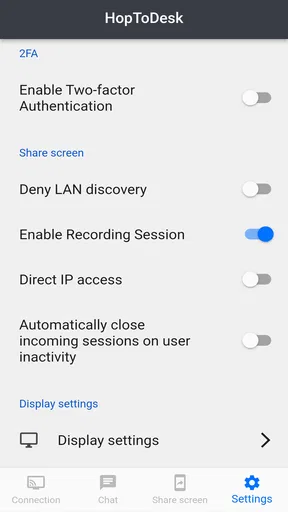
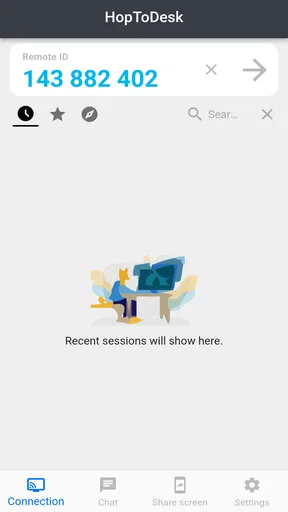
Naše recenze aplikace HopToDesk
 Analýzu připravil Appyee
Když potřebuji někomu pomoci s počítačem na dálku, rozhoduje pro mě méně vzhled aplikace a více to, jak se chová ve chvíli, kdy připojení není ideální. HopToDesk jsem proto vnímal hlavně jako nástroj pro vzdálenou plochu, který může posloužit doma i ve firmě, ale jeho užitečnost vždy stojí na kvalitě spojení mezi oběma zařízeními. Není to aplikace, kterou bych otevíral pro zábavu nebo běžné poznámky. Je to pracovní pomocník pro situace, kdy potřebujete vidět cizí obrazovku, ovládat vzdálený počítač nebo někoho provést řešením problému.
Na Androidu působí zajímavě především tím, že přesouvá část práce na telefon nebo tablet. To se hodí, když nejsem u svého hlavního počítače, ale potřebuji rychle zkontrolovat rozpracovanou práci, pomoci rodinnému příslušníkovi nebo reagovat na technický problém. Současně jsem si musel hlídat očekávání: dotykový displej není plnohodnotná náhrada velkého monitoru a vzdálené ovládání nikdy nebude stejně pohodlné jako práce přímo u zařízení.
Jak HopToDesk funguje ve chvíli, kdy záleží na připojení
Nejdůležitější zkušenost je jednoduchá: HopToDesk není jen aplikace, ale prostředník mezi dvěma aktivními zařízeními. Jakmile je síť stabilní, vzdálená plocha dává smysl a člověk se může soustředit na samotný úkol. Když se spojení zhorší, projeví se to okamžitě v odezvě obrazu a ovládání. Každé klepnutí, posunutí nebo napsaný znak pak vyžaduje více trpělivosti.
V domácím scénáři si umím představit například rodiče, který neví, proč mu na počítači nefunguje určitá aplikace. Místo dlouhého telefonického popisu se připojím z mobilu a podívám se, co skutečně vidí. To je praktické hlavně u problémů, které se špatně vysvětlují slovy. Zároveň bych takovou pomoc nespouštěl přes náhodnou nebo kolísavou síť, protože zpoždění může vést k chybným kliknutím a zbytečnému stresu na obou stranách.
Pro práci v kanceláři může být užitečné, když potřebuji krátce ověřit stav počítače, který zůstal na pracovišti, nebo dokončit drobný úkol bez přesunu k pracovnímu stolu. Na delší psaní, tabulky a přesné úpravy bych ale stále dal přednost velké obrazovce a fyzické klávesnici. Telefon je v tomto případě spíš nouzové nebo mobilní ovládací místo než ideální pracovní stanice.
Právě tady se ukazuje rozdíl oproti běžným aplikacím pro sdílení obrazovky. Videohovor mi umožní obrazovku sledovat a slovně radit, zatímco vzdálená plocha může nabídnout přímější pomoc. Na druhou stranu videohovor bývá pro rychlou konzultaci přirozenější a méně náročný na přesné ovládání. Pokud potřebuji pouze ukázat postup, volil bych často videohovor; pokud je nutné provést několik konkrétních kroků na vzdáleném zařízení, dává HopToDesk větší smysl.
Co se mění při používání z telefonu
Mobilní použití je podle mě nejsilnější i nejslabší stránka zároveň. Největší výhodou je dostupnost. Nemusím být u svého počítače, abych mohl reagovat na jednoduchý požadavek. Telefon mám obvykle po ruce, takže aplikace může zkrátit dobu mezi nahlášením problému a jeho kontrolou. To je cenné například pro člověka, který spravuje menší kancelář, pomáhá vzdáleným kolegům nebo se stará o techniku v rodině.
Největší omezení přichází s velikostí displeje. Na mobilu se vzdálená plocha zmenší a přesné kliknutí může být nepohodlné. Když je na obrazovce více malých ovládacích prvků, musím si dávat větší pozor, abych nezasáhl vedle. U jednoduché kontroly je to přijatelné, u delší administrativní práce už méně. Tablet může být v tomto ohledu rozumnější kompromis, protože nabídne více prostoru bez nutnosti přenášet notebook.
Praktický tip, který bych doporučil každému novému uživateli, je začít s krátkým úkolem. Nejprve si ověřte, zda se vzdálený obraz načítá plynule, zda rozumíte ovládání a zda dokážete bezpečně ukončit relaci. Teprve potom bych přes mobil řešil delší práci. Tím se vyhnete situaci, kdy zjistíte problém s ovládáním až uprostřed důležitého úkolu.
Další důležitá věc je prostředí, ve kterém aplikaci používáte. Na veřejné nebo přetížené síti může být odezva proměnlivá. I když se spojení úplně nepřeruší, krátká prodleva při každém příkazu dokáže práci výrazně zpomalit. Proto bych mobilní přístup používal hlavně pro kontrolu, krátkou opravu a podporu, ne jako automatickou náhradu kancelářského počítače.
Když se spojení zhorší nebo přeruší
U vzdálené plochy je důležitější než samotné navázání spojení také to, co uděláte při jeho selhání. Pokud obraz zamrzne, nepovažoval bych poslední zobrazený stav za jistotu. Nejprve bych přestal opakovaně klepat a psát, protože příkazy mohou dorazit se zpožděním. Počkal bych, zda se relace obnoví, a teprve potom ověřil, co se skutečně provedlo.
Tento postup zní samozřejmě, ale právě u mobilního ovládání se snadno stane, že uživatel klepne několikrát, protože nevidí okamžitou reakci. Po obnovení spojení pak může zjistit, že se příkaz provedl vícekrát. U běžného procházení to nemusí být zásadní, ale při mazání souboru, změně nastavení nebo práci s firemními údaji může jít o nepříjemnou chybu.
Za užitečný pracovní návyk považuji rozdělit úkol na malé kroky. Po každé důležité změně si ověřím výsledek a nesnažím se během nestabilní relace provést dlouhou sérii akcí naslepo. Pokud se připojení opakovaně rozpadá, je lepší úkol odložit nebo přejít k zařízení s lepší sítí než pokračovat v improvizaci z telefonu.
HopToDesk bych proto nedoporučil jako jediný plán pro kritickou práci, která nesnese výpadek. V takové situaci je rozumné mít připravený alternativní způsob kontaktu s člověkem u vzdáleného počítače nebo možnost pokračovat přímo na místě. Aplikace může výrazně pomoci, ale vzdálené ovládání není kouzelná pojistka proti problémům se sítí, napájením nebo samotným počítačem.
Pro první použití bych si předem připravil jednoduchý scénář: připojit se, zobrazit plochu, otevřít neškodný program, provést drobnou změnu a relaci ukončit. Taková zkouška mi řekne více než pouhé přečtení popisu. Zároveň druhé osobě vysvětlím, co právě dělám, aby ji nepřekvapil pohyb kurzoru nebo otevření okna.
Kolik pozornosti věnovat přenosu dat
Vzdálená plocha přirozeně pracuje s přenosem obrazu a ovládacích pokynů, takže při delší relaci je dobré přemýšlet o tom, kde ji spouštím. Pokud používám mobilní data, nebral bych nepřetržité sledování obrazovky jako ideální režim. Krátká kontrola nebo oprava je rozumnější než nechat vzdálenou plochu běžet bez konkrétního cíle.
Nejlepší úspora podle mě nevzniká složitým nastavováním, ale disciplínou. Před připojením si sepíšu, co chci udělat, připravím si potřebné informace a relaci ukončím hned po dokončení. Tím zkrátím dobu přenosu a současně snížím riziko, že na vzdáleném zařízení zůstanu připojený déle, než je nutné.
U pomalejšího připojení pomáhá také vyhnout se úkolům, které vyžadují neustálé sledování pohybu na obrazovce. Pokud potřebuji jen otevřít dokument, zkontrolovat stav nebo změnit jednu volbu, vzdálený přístup může být stále použitelný. Jestli ale musím dlouho sledovat video, přesouvat objekty nebo pracovat s mnoha drobnými prvky, zhoršená odezva se projeví mnohem výrazněji.
Za důležitý kompromis považuji také pohodlí versus kontrolu. Připojení z telefonu je rychlé a flexibilní, ale právě proto může svádět k používání v situacích, kdy by bylo lepší počkat na stabilní Wi-Fi nebo použít notebook. Mobilní dostupnost je výhoda jen tehdy, když ji používám cíleně, ne jako náhradu každého jiného pracovního postupu.
Pro koho je aplikace vhodná a kdo by měl zvolit jinou cestu
HopToDesk bych doporučil lidem, kteří potřebují občasný nebo pravidelný přístup ke vzdálenému počítači a chtějí mít možnost reagovat i z mobilu. Hodí se pro domácí technickou pomoc, menší pracovní týmy, kontrolu počítače mimo kancelář a situace, kdy je rychlejší problém vidět než ho popisovat po telefonu.
Výhodou je, že jde o bezplatnou aplikaci od vývojáře HopToDesk a je zařazená mezi nástroje pro práci a podnikání. V obchodě má průměrné hodnocení 3,1 z přibližně tisíce hodnocení a překročila hranici sta tisíc instalací. To na mě působí jako známka reálného používání, ale ne jako důvod přehlížet smíšené zkušenosti uživatelů. U podobného nástroje je ostatně důležitější, zda zapadne do vašeho konkrétního způsobu práce.
Naopak bych ji nedoporučil člověku, který hledá hlavně jednoduché sdílení obrazovky během hovoru, bez potřeby vzdálené ovládání. Pro takový účel může být pohodlnější běžná komunikační aplikace. Stejně tak bych byl opatrný u uživatele, který očekává komfort plnohodnotného počítače na malém telefonu. Aplikace může otevřít cestu ke vzdálenému zařízení, ale nevyřeší omezení dotykového ovládání.
Pro firemní nasazení bych předem vyzkoušel konkrétní pracovní postup na zařízeních, která budou zaměstnanci používat. Nestačí, že připojení funguje jednou. Důležité je, zda je ovládání srozumitelné, zda lidé umí relaci správně ukončit a zda mají jasná pravidla, kdy vzdálený přístup používat. U citlivých úkolů bych aplikaci nevnímal jako náhradu interních bezpečnostních procesů, ale jako jednu část celého pracovního postupu.
Pro mladší uživatele je uvedené věkové zařazení PEGI 3, což odpovídá tomu, že nejde o herní obsah s násilím nebo nevhodnými tématy. V praxi je však důležitější dohled nad tím, ke kterému počítači se člověk připojuje a co na něm mění. Vzdálený přístup je nástroj, jehož bezpečnost závisí také na chování uživatele.
Technické zařazení a dlouhodobý dojem
Aplikace byla vydána 2. 7. 2022 a v době mého hodnocení je uváděná ve verzi 1.46.32. Pro instalaci na Androidu stačí systém od verze 5.0, takže cílí i na starší zařízení. To je příjemné pro uživatele, kteří nemění telefon při každé nové generaci, ale samotná kompatibilita ještě nezaručuje pohodlný provoz. Starší telefon může mít menší displej, slabší výkon nebo méně spolehlivé síťové připojení.
Na HopToDesk oceňuji hlavně jasně vymezený účel. Nesnaží se být chatem, kancelářským balíkem ani univerzálním organizérem. Když potřebuji řešit vzdálenou plochu, vím, proč aplikaci otevírám. Současně je její hodnota velmi závislá na okolnostech mimo samotnou aplikaci: na kvalitě sítě, stavu vzdáleného počítače, velikosti obrazovky a zkušenosti člověka na druhé straně.
Ve srovnání s placenými firemními řešeními může být bezplatný přístup lákavý pro jednotlivce a menší týmy, které nechtějí hned zavádět rozsáhlý systém. U větší organizace bych ale rozhodnutí nestavěl pouze na ceně. Důležitější je, jak dobře nástroj zapadne do správy zařízení, podpory uživatelů a interních pravidel. Pro domácí pomoc je jednoduchost větší výhodou; pro rozsáhlejší provoz může být vhodnější specializované řešení s přesně definovanými firemními funkcemi.
Moje doporučení je proto praktické: nainstalujte si ji, vyzkoušejte krátké připojení přes síť, kterou běžně používáte, a otestujte ovládání na telefonu. Pokud potřebujete jen občasnou vzdálenou pomoc a nevadí vám pracovat po menších krocích, může vám dobře posloužit. Jestli očekáváte bezchybnou práci při slabém signálu, dlouhé používání na mobilu nebo kompletní náhradu profesionálního firemního systému, pravděpodobně budete spokojenější s jinou kategorií nástroje.
Celkově HopToDesk vnímám jako užitečný most k počítači, ne jako náhradu počítače samotného. Jeho největší síla se ukáže ve chvíli, kdy potřebuji rychle zkontrolovat nebo opravit konkrétní věc a mám k dispozici rozumně stabilní připojení. Největší slabinou zůstává citlivost na síť a méně pohodlné ovládání z malého displeje. Pokud s tím počítáte, používáte aplikaci cíleně a po každém výpadku ověřujete výsledek, bezplatný nástroj může být praktickým pomocníkem pro osobní i pracovní situace.
Závěr
Přednosti aplikace HopToDesk
- Šifrované spojení pomáhá chránit přenášená data.
- Umožňuje vzdálenou správu bez nutnosti složité instalace serveru.
- Podpora více platforem usnadňuje připojení z různých zařízení.
- Přenos souborů je praktický pro rychlou výměnu dokumentů.
- Vhodné řešení pro technickou podporu i práci na dálku.
Omezení aplikace HopToDesk
- Kvalita ovládání závisí na rychlosti a stabilitě internetového připojení.
- Některé pokročilé funkce mohou vyžadovat placený tarif.
- Rozhraní nemusí být pro začátečníky zcela intuitivní.
- Při vzdáleném přístupu je nutné pečlivě zabezpečit přístupové údaje.
- Spotřeba baterie může být vyšší při delším používání na mobilu.
Podobné tipy v této kategorii
Zobrazit vše
LinkedIn3,7

Zoom Workplace
zoom.com3,7

Microsoft Teams
Microsoft Corporation4,3

Meta Business Suite
Meta Platforms, Inc.4,4

Webex Meetings
Cisco Systems, Inc.4,6

TeamViewer Remote Control
TeamViewer4,3
Často kladené otázky
Co je HopToDesk a k čemu slouží?
HopToDesk je aplikace pro vzdálený přístup a podporu počítačů. Umožňuje připojit se k jinému zařízení přes internet, zobrazit jeho obrazovku a podle nastavených oprávnění ovládat myš i klávesnici. Hodí se například pro technickou pomoc na dálku, práci z domova nebo přístup k vlastnímu počítači, když nejste u něj.
Je HopToDesk bezpečný pro vzdálené připojení?
HopToDesk používá zabezpečené spojení a při připojování pracuje s identifikátorem zařízení a heslem nebo potvrzením uživatele. Přesto je důležité předat přístupové údaje pouze důvěryhodné osobě a po skončení relace připojení ukončit. Nikdy neschvalujte vzdálený přístup na žádost neznámého volajícího, protože podobné aplikace mohou být zneužity podvodníky.
Na kterých zařízeních lze HopToDesk používat?
HopToDesk je určen především pro vzdálené ovládání počítačů a podporuje běžné desktopové platformy, například Windows, macOS a Linux. Mobilní aplikace mohou sloužit k připojení nebo správě relací podle aktuální verze a podporovaných funkcí. Před instalací doporučujeme ověřit kompatibilitu konkrétního telefonu, tabletu či počítače v oficiálním obchodě.
Je HopToDesk zdarma, nebo vyžaduje placený tarif?
Dostupnost funkcí a podmínky používání HopToDesk se mohou lišit podle typu uživatele, účelu a aktuální nabídky služby. Základní vzdálené připojení může být dostupné bez poplatku, zatímco profesionální používání, týmová správa nebo rozšířené funkce mohou podléhat licenci. Před pravidelným pracovním nasazením si proto zkontrolujte aktuální cenové a licenční podmínky.
Jaké připojení a oprávnění HopToDesk potřebuje?
Pro fungování HopToDesk je nutné stabilní internetové připojení na obou zařízeních. Při prvním spuštění může aplikace vyžadovat oprávnění pro snímání obrazovky, ovládání klávesnice a myši, případně automatické spuštění nebo přístupnost, zejména v systému macOS či na mobilních zařízeních. Udělujte pouze oprávnění, kterým rozumíte, a po použití je můžete v nastavení systému odebrat.
